USB HIDキーボードとして動作する製品では、対応するPCに接続し、Excelやテキスト入力欄などへ読み取りデータを入力できます。
製品や接続方式、使用する機能によっては、ドライバーのインストールや設定が必要になる場合があります。ご使用になるPCのOSや接続方法をご確認のうえ、対応製品をお選びください。


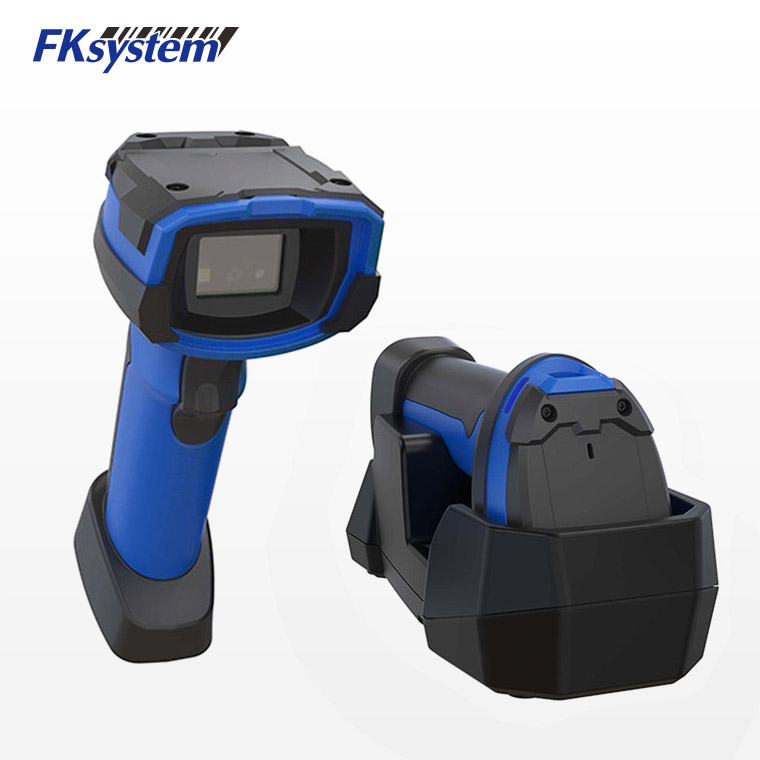


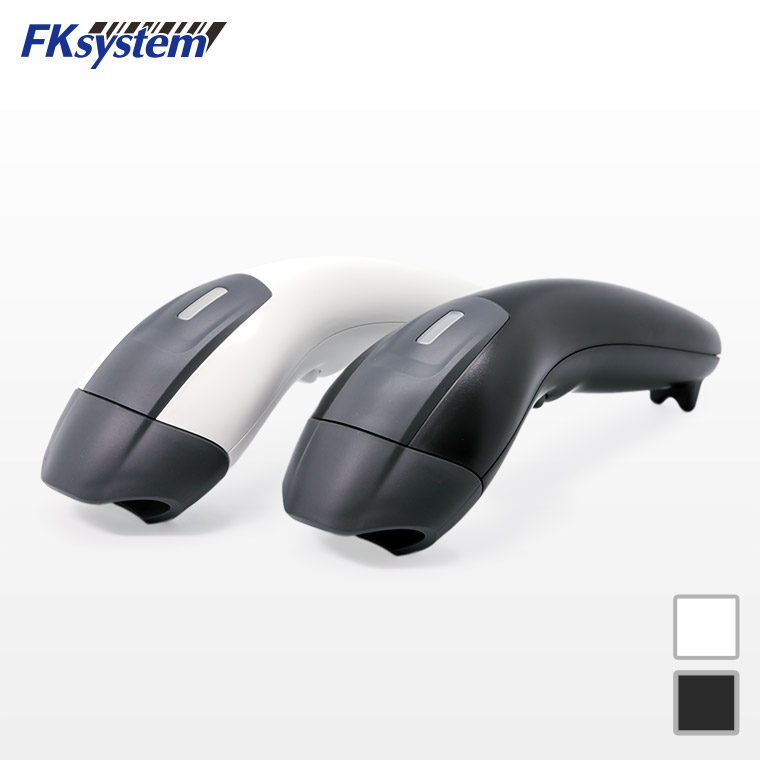


USB HIDキーボードとして動作する製品では、対応するPCに接続し、Excelやテキスト入力欄などへ読み取りデータを入力できます。
製品や接続方式、使用する機能によっては、ドライバーのインストールや設定が必要になる場合があります。ご使用になるPCのOSや接続方法をご確認のうえ、対応製品をお選びください。
製品や使用する端末、アプリによって異なります。
Bluetooth HIDに対応した製品では、バーコードリーダーを外付けキーボードとして接続し、入力欄に読み取りデータを入力できる場合があります。
一方、業務アプリとのデータ通信には、SPP、MFi、BLEなどの通信方式への対応が必要になる場合があります。また、USB Type-C接続の場合も、端末側の対応状況によって使用できない場合があります。
スマートフォンやタブレットでの利用をご検討の場合は、使用するOS・アプリ・接続方法をご確認のうえ、対応製品をお選びください。
液晶画面のコード読み取りに対応したバーコードリーダーであれば、スマートフォンやタブレットなどの画面に表示されたバーコード・QRコードを読み取ることができます。
対応状況は製品によって異なりますので、スマートフォンの会員証や電子チケット、決済用コードなどを読み取る用途では、「液晶読み取り対応」の製品をお選びください。
製品によっては、バーコードの読み取りデータの後ろにEnterやTabなどのキー入力を付加する設定が可能です。例えば、Excelで読み取り後に次のセルへ移動したり、業務システムで読み取り後にEnterキーを自動入力したりする用途に利用できます。
設定方法や対応するキーは製品によって異なりますので、各製品のマニュアルをご確認ください。
バーコードのサイズや印字状態、材質、読み取り距離などによって、適したバーコードリーダーは異なります。高密度コードへの対応など、仕様上の数値だけでは実際の読み取りやすさを判断しにくい場合もあります。
小さなコード、かすれや汚れのあるコード、特殊な材質に印字されたコードなど、読み取りに不安がある場合は、実際に使用するバーコードで事前に動作確認することをおすすめします。デモ機の貸し出しにつきましては、お気軽にご相談ください。
Excelの表示形式によるものです。セルの書式設定を「文字列」に変更してから読み取りを行ってください。
デモ機をご希望の方は、「デモ機貸出依頼フォーム」からお問い合わせください。
※モデルやメーカー、在庫状況により、ご希望に添えない場合があります。
なお、貸出機は導入前の動作確認や運用検証を目的としています。レンタル品としての長期利用や、継続利用を前提とした貸出ではありません。
保証期間や保証内容については、各メーカーまたは代理店の保証規定に準じます。
修理可否や対応内容は、症状や使用状況を確認した上で判断いたします。
保証期間外の製品については、有償修理対応となります。
製品によって保証期間が異なります。各製品ページの仕様をご確認ください。
修理や初期不良に関する詳細は、「修理・初期不良について」のページをご確認ください。